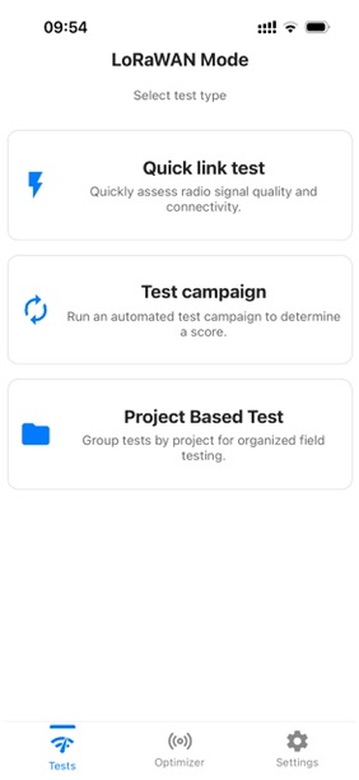
Project Based Test auswählen
Öffnen Sie Tests im LoRaWAN-Modus und tippen Sie auf Project Based Test.
Folgen Sie diesen acht Schritten, um ein Indoor-Projekt zu erstellen, eine Etage zu testen, das Ergebnis zu speichern und die Kampagnenübersicht einzusehen.
Öffnen Sie Tests im LoRaWAN-Modus und tippen Sie auf Project Based Test.
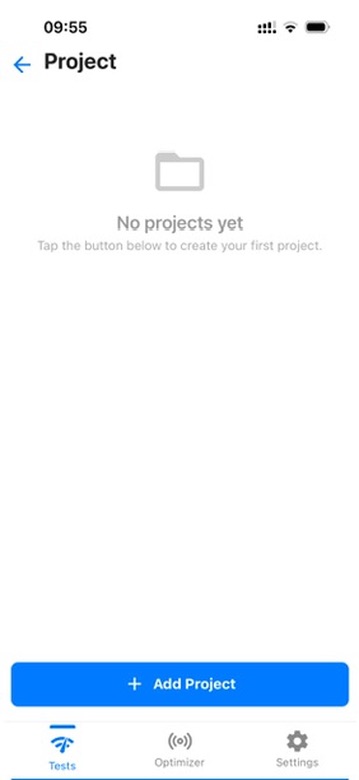
Tippen Sie im Project-Bildschirm auf Add Project.
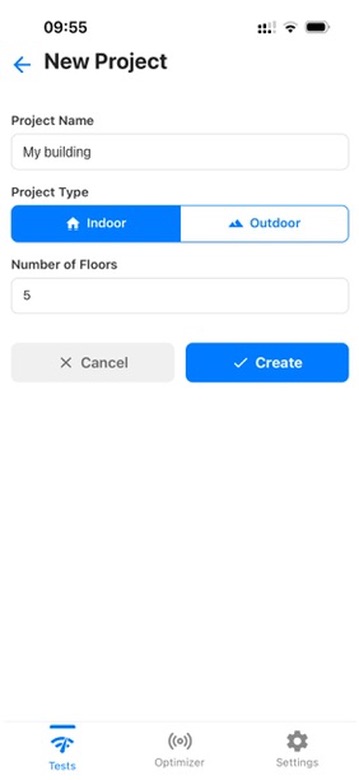
Geben Sie einen Projektnamen ein, wählen Sie Indoor, legen Sie die Anzahl der Etagen fest und tippen Sie auf Create.
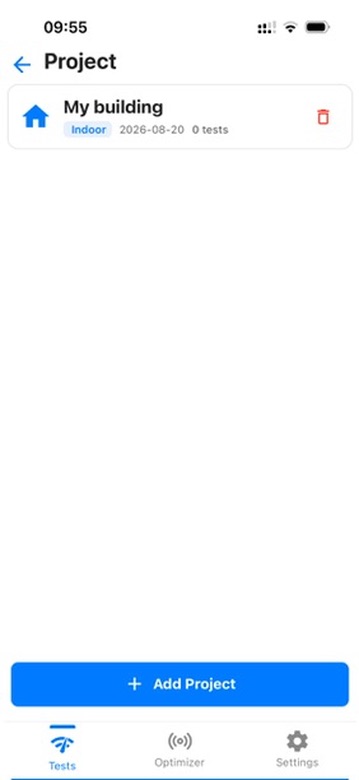
Tippen Sie auf das soeben erstellte Projekt, um die Etagenliste zu öffnen.
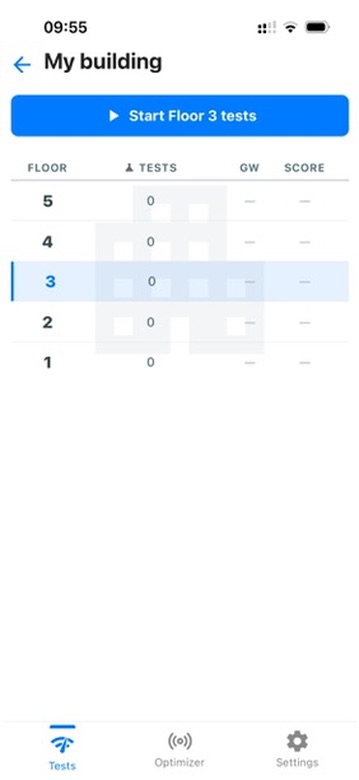
Wählen Sie die zu testende Etage und tippen Sie dann auf Start Floor tests.
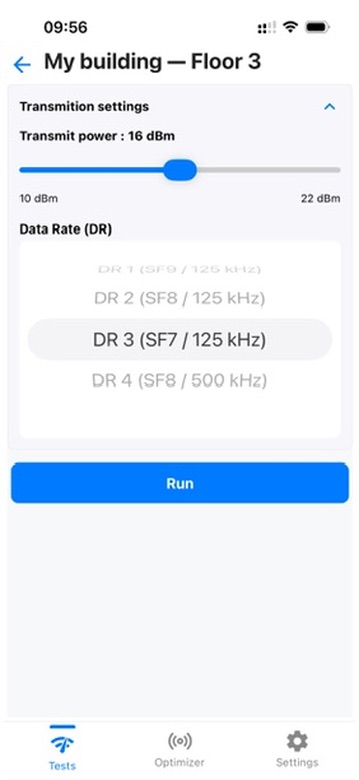
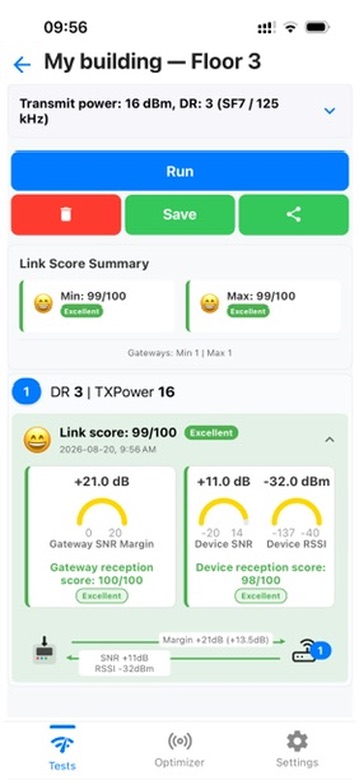
Wählen Sie Sendeleistung und Datenrate für diese Messung und tippen Sie dann auf Run.
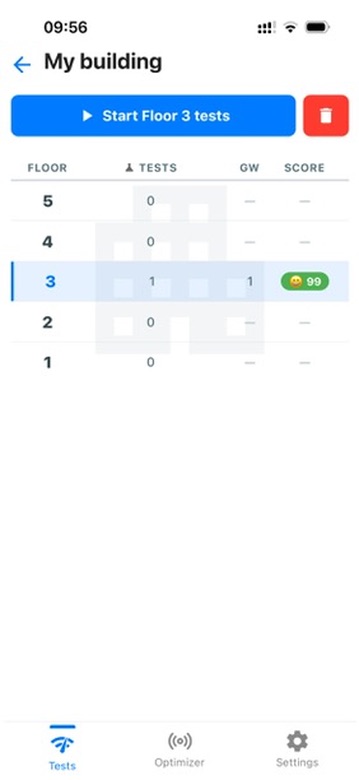
Prüfen Sie den Link score und tippen Sie dann auf den Zurück-Pfeil in der App, um zur Kampagnenübersicht zurückzukehren.
Das Projekt zeigt die Anzahl der gespeicherten Tests, die Anzahl der Gateways und den Score der ausgewählten Etage. Bei mehreren Tests entspricht der angezeigte Score dem Durchschnitt ihrer Link Scores. Wiederholen Sie den Test überall dort, wo eine weitere Messung nötig ist.