Netzwerkbeitritt anfordern
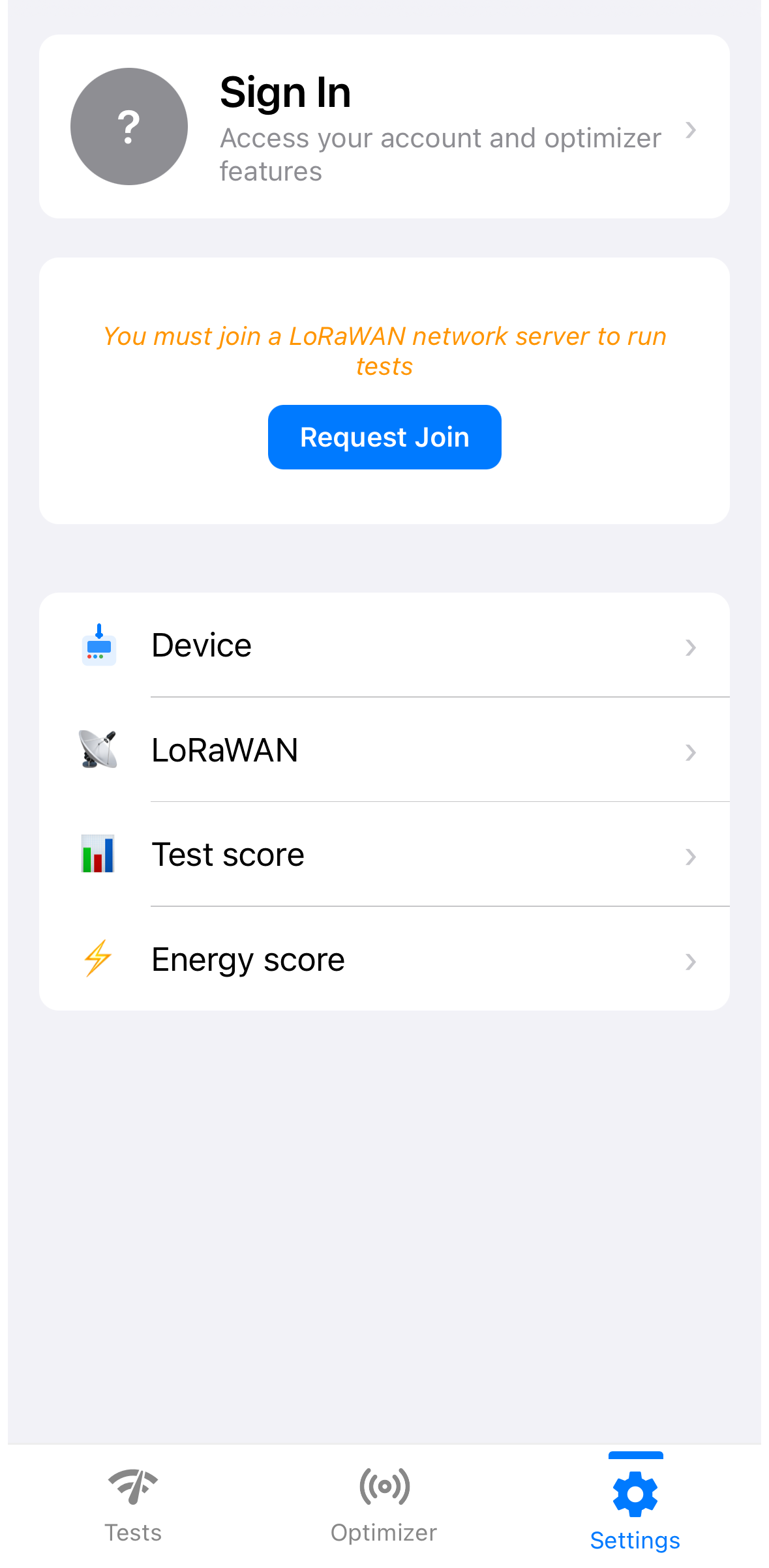
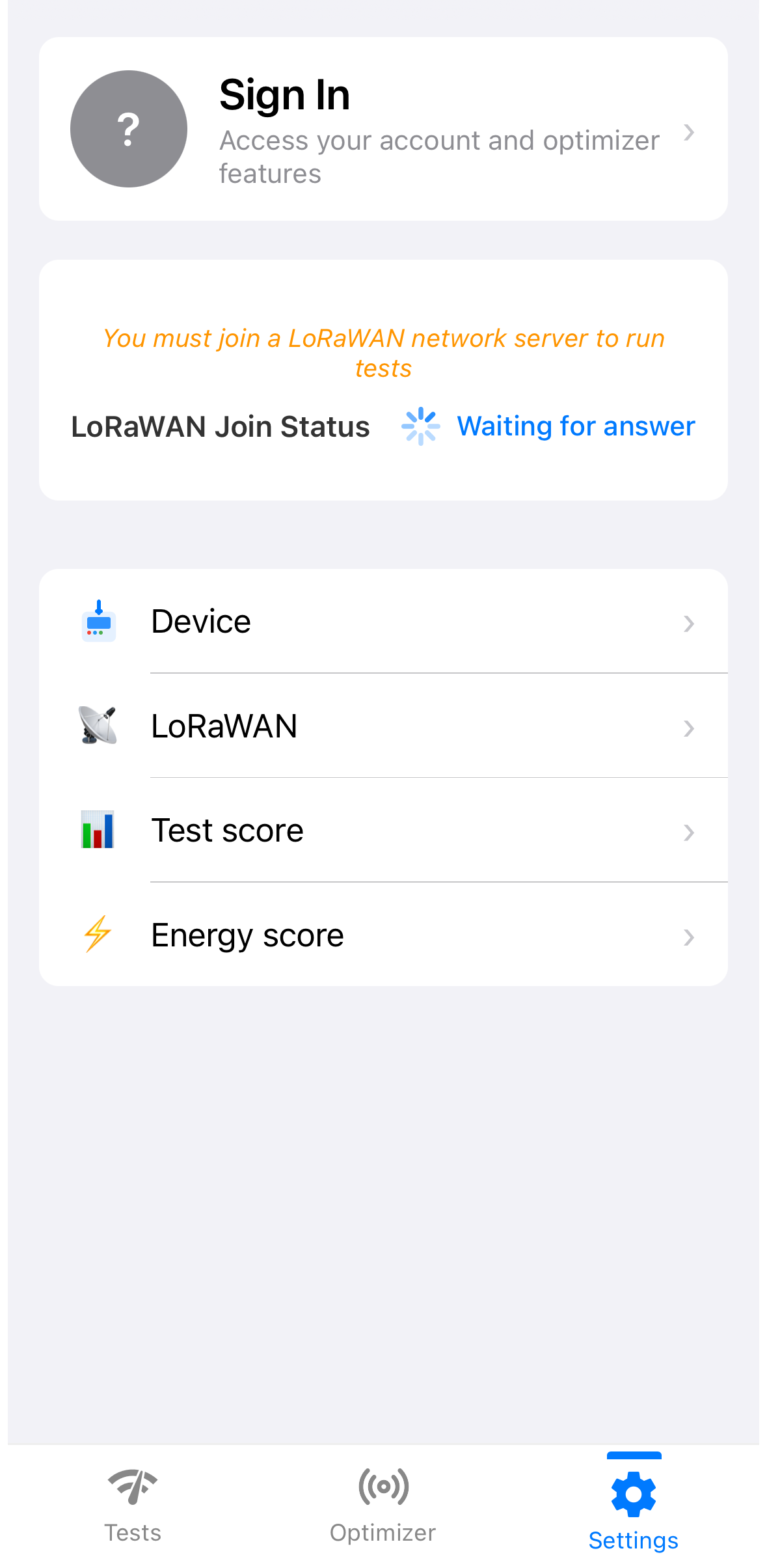
Öffnen Sie Settings in der Loptimizer-App und tippen Sie auf Request Join. Loptimizer muss vor dem Start von Tests auf Ihrem LoRaWAN-Netzwerkserver registriert sein.
Bevor Sie Loptimizer für LoRaWAN-Tests verwenden, müssen Sie Ihren Pocket Tester auf Ihrem LoRaWAN-Netzwerkserver registrieren und dem Netzwerk beitreten. Folgen Sie diesen vier Schritten in der App.
Öffnen Sie Settings in der Loptimizer-App und tippen Sie auf Request Join. Loptimizer muss vor dem Start von Tests auf Ihrem LoRaWAN-Netzwerkserver registriert sein.
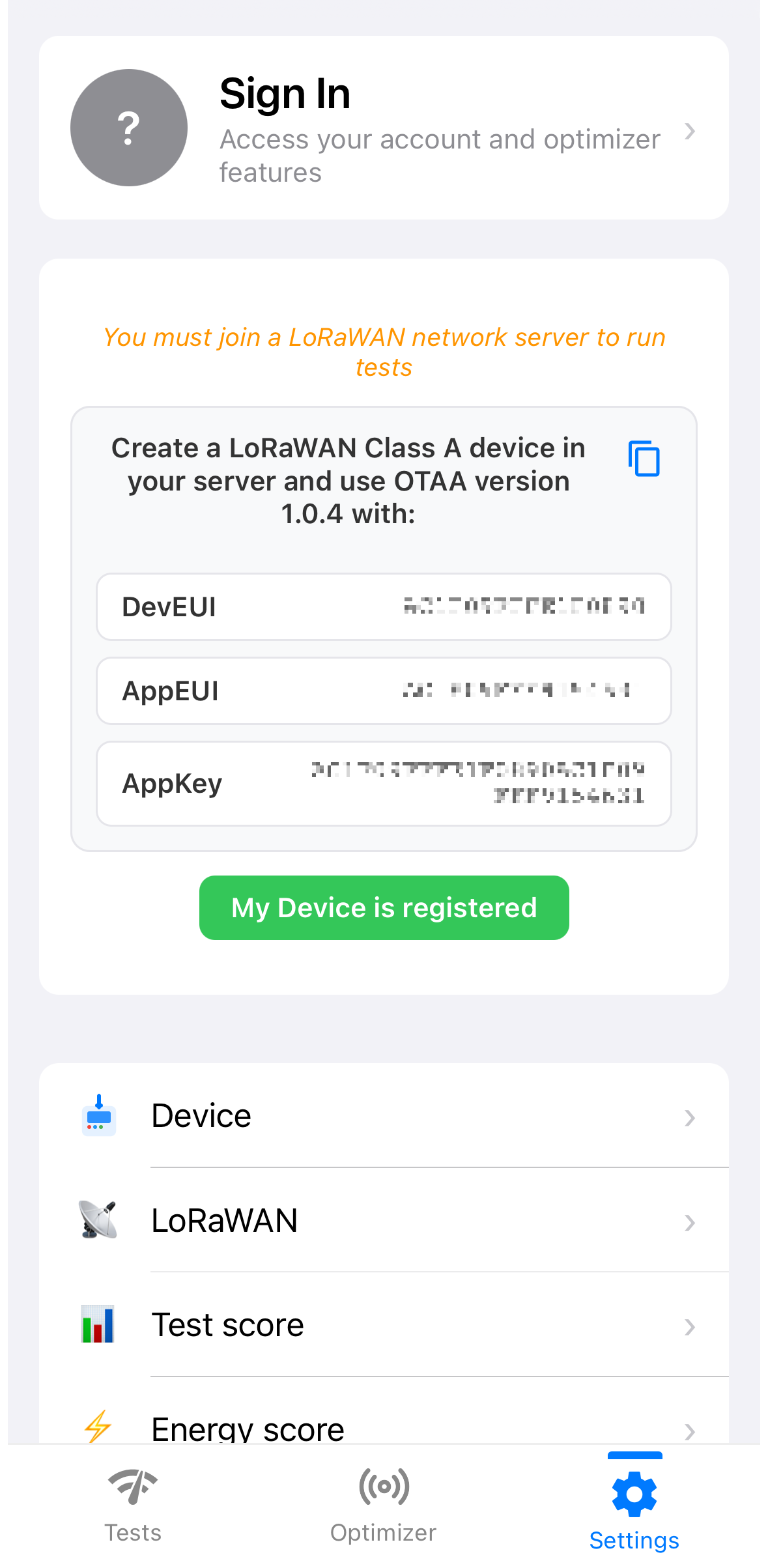
Erstellen Sie auf Ihrem Netzwerkserver ein LoRaWAN-Gerät der Klasse A mit OTAA und LoRaWAN-Version 1.0.4. Übertragen Sie DevEUI, AppEUI und AppKey aus Ihrer App in die Geräteregistrierung. Verwenden Sie die Zugangsdaten Ihres eigenen Geräts; der Screenshot ist ein Beispiel. Tippen Sie anschließend auf My Device is registered.
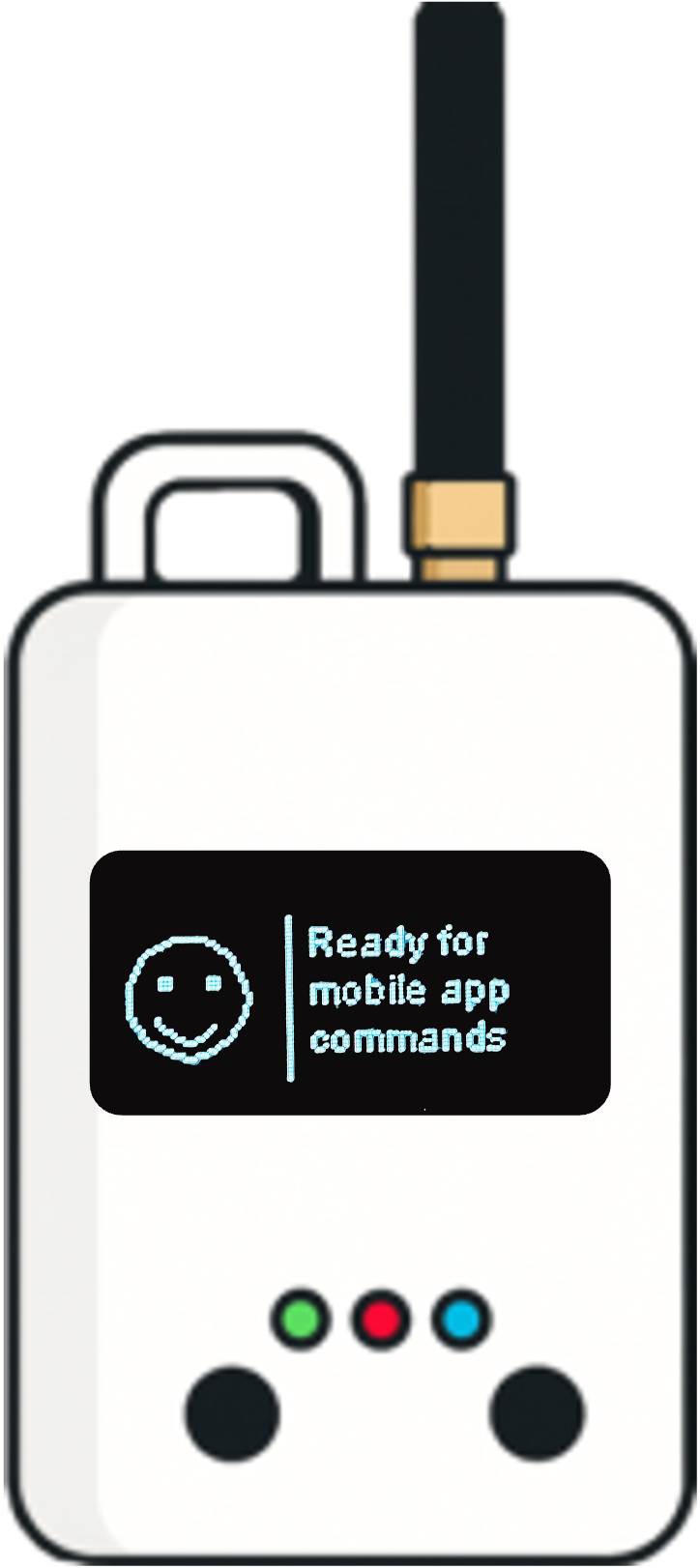
LoRaWAN Join Status zeigt Waiting for answer, während Loptimizer auf die Netzwerkantwort wartet. Lassen Sie den Pocket Tester eingeschaltet und in Gateway-Reichweite. Falls der Beitritt fehlschlägt, prüfen Sie die registrierten Zugangsdaten und die LoRaWAN-Region.
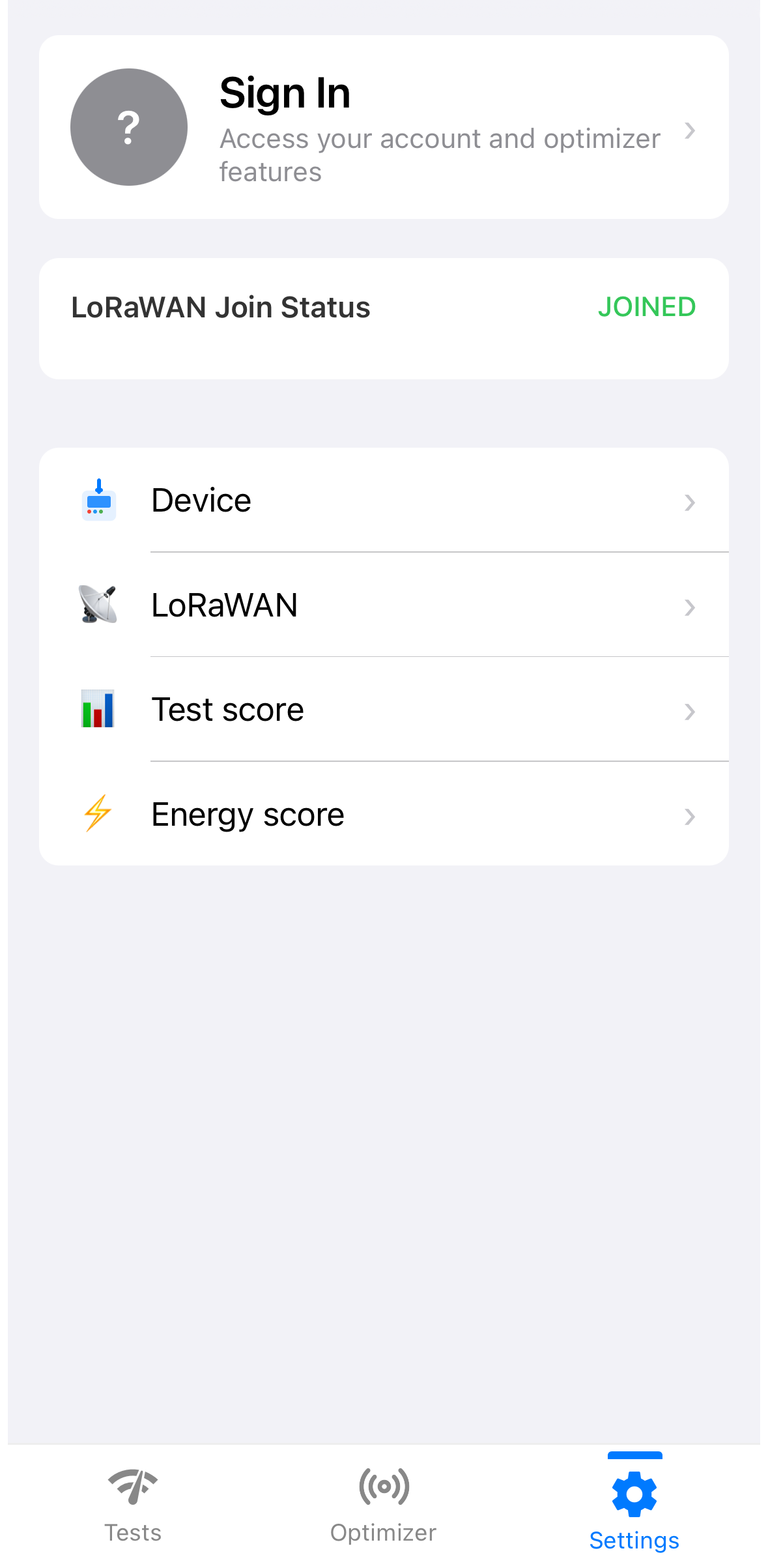
Warten Sie, bis LoRaWAN Join Status JOINED in Grün anzeigt. Loptimizer ist jetzt mit dem Netzwerk verbunden und bereit für Ihren ersten LoRaWAN-Einzeltest.