Zurück zur Dokumentation

LoRaWAN-Region ändern

Die standardmäßige LoRaWAN-Region ist US915. Folgen Sie diesen Schritten, um die Region Ihres Rollouts auszuwählen und sie bei Bedarf am Pocket Tester zu überprüfen.

1

LoRaWAN-Einstellungen öffnen

Öffnen Sie in der App Einstellungen und tippen Sie auf LoRaWAN.
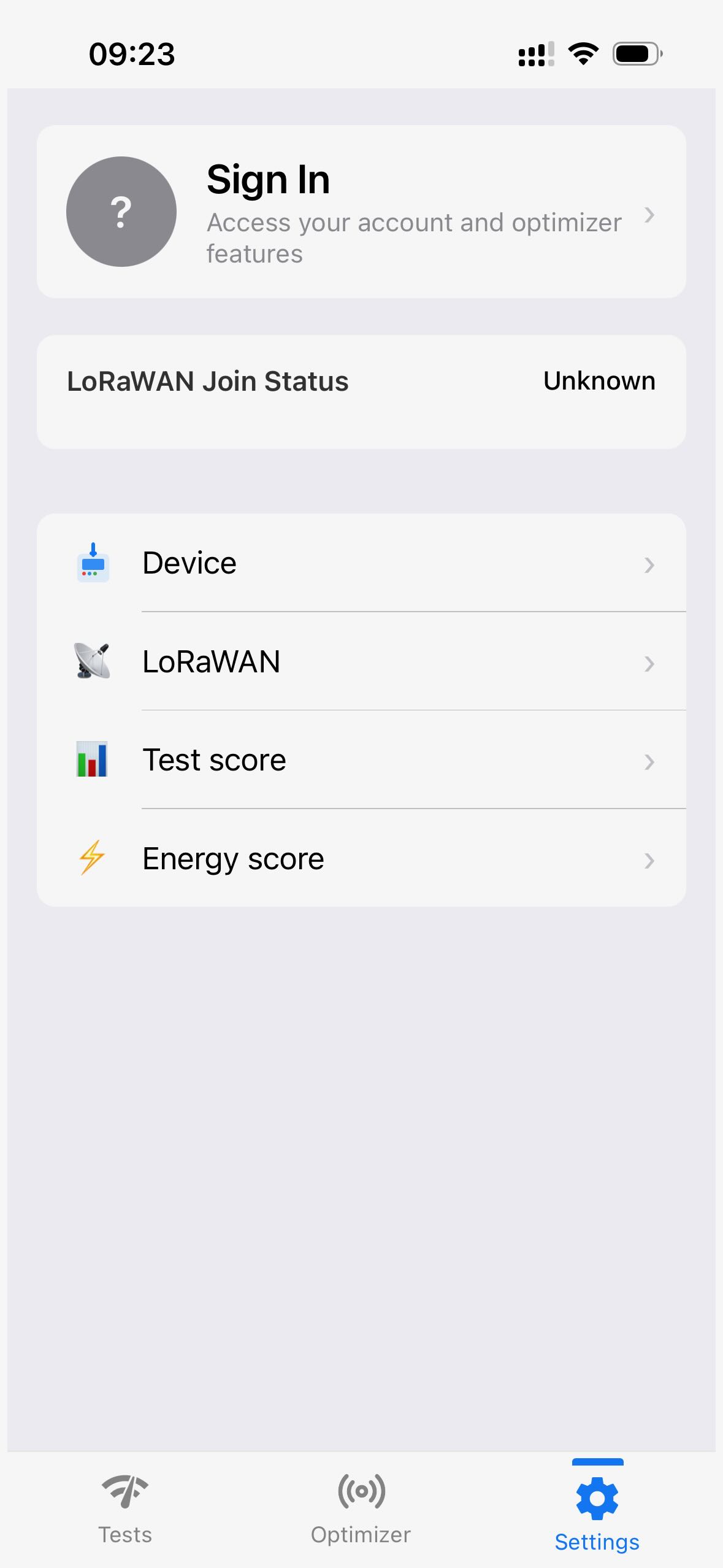
Einstellungsbildschirm der Loptimizer-App mit den Menüs Device, LoRaWAN, Test score und Energy score.
2

Gewünschte Region auswählen

Wählen Sie die LoRaWAN-Region, die zu Ihrem Rollout passt.
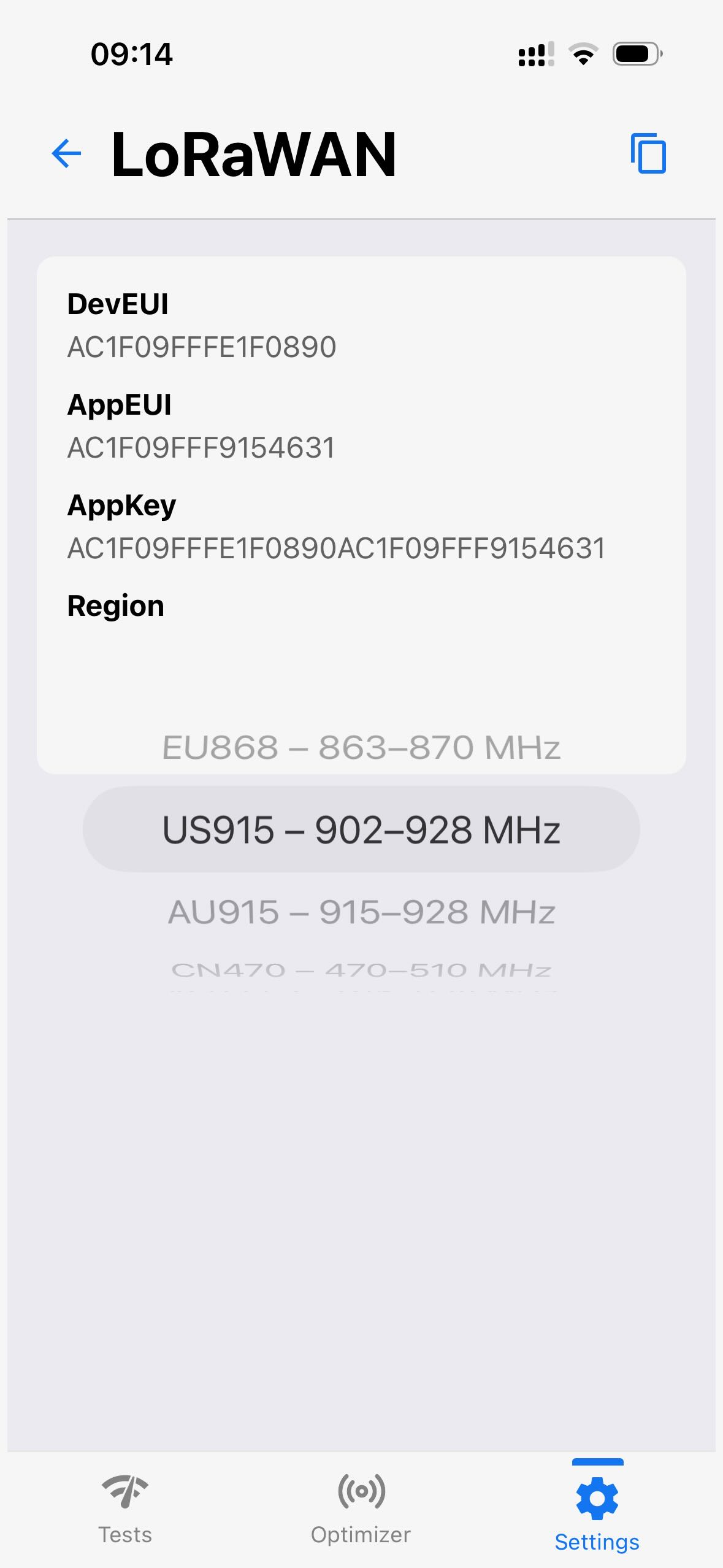
LoRaWAN-Bildschirm der Loptimizer-App mit den Feldern DevEUI, AppEUI und AppKey sowie einer auf US915 gesetzten Regionsauswahl.
3

Gerätekonfiguration aktualisieren

Tippen Sie auf Update device configuration, um die gewählte LoRaWAN-Region auf den Pocket Tester anzuwenden.
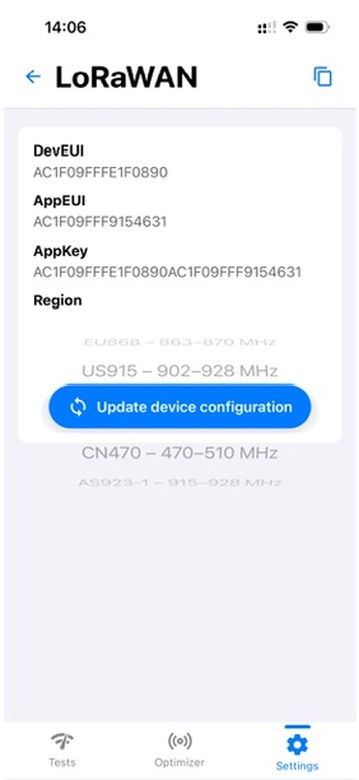
LoRaWAN-Bildschirm von Loptimizer mit der Schaltfläche Update device configuration unter der ausgewählten Region US915.
4

Region am Gerät prüfen (optional)

Drücken Sie am Pocket Tester die linke Taste, um den LoRaWAN-Statusbildschirm anzuzeigen und die gewählte Region zu überprüfen.
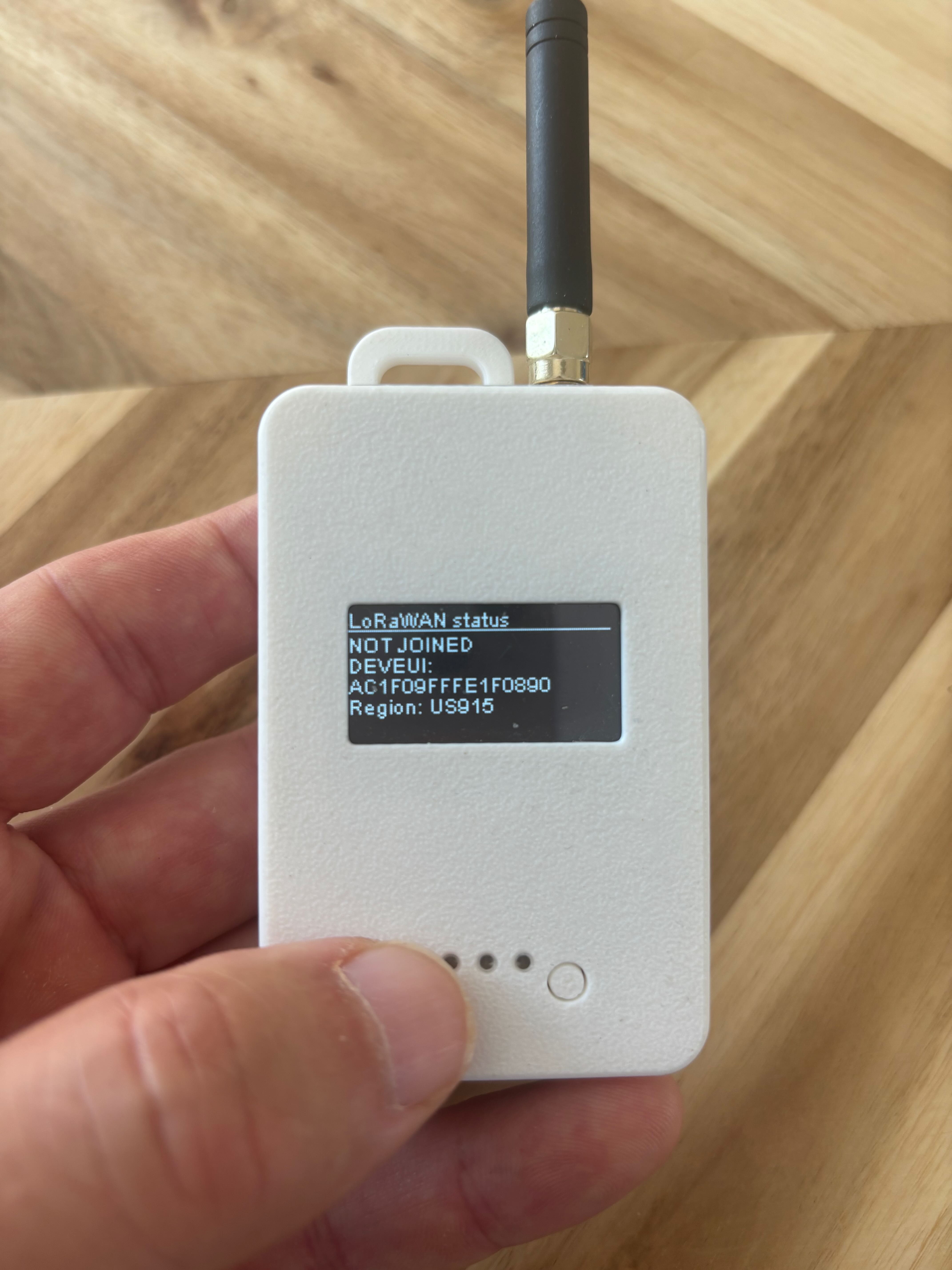
Display des Loptimizer Pocket Testers mit LoRaWAN-Status, DevEUI und Region: US915.

Loptimizer vor dem Kauf testen

Sie können die mobile Loptimizer-App kostenlos testen. Installieren Sie die App und öffnen Sie den Demo-Modus, um den Workflow kennenzulernen, bevor Sie die Hardware kaufen.

Loptimizer bei Pilot Things kaufen

Hinterlassen Sie Ihre Kontaktdaten und Ihr Land. Das Vertriebsteam von Pilot Things meldet sich bei Ihnen, um Ihre Loptimizer-Bestellung abzuschließen.

Support kontaktieren

Beschreiben Sie das Problem und geben Sie die DevEUI des Produkts an. Das Support-Team von Pilot Things antwortet Ihnen per E-Mail.