Retour à la documentation

Modifier la région LoRaWAN

La région LoRaWAN par défaut est US915. Suivez ces étapes pour sélectionner la région de votre déploiement et, si nécessaire, la vérifier sur le Pocket Tester.

1

Ouvrez les paramètres LoRaWAN

Dans l'application, ouvrez Réglages et appuyez sur LoRaWAN.
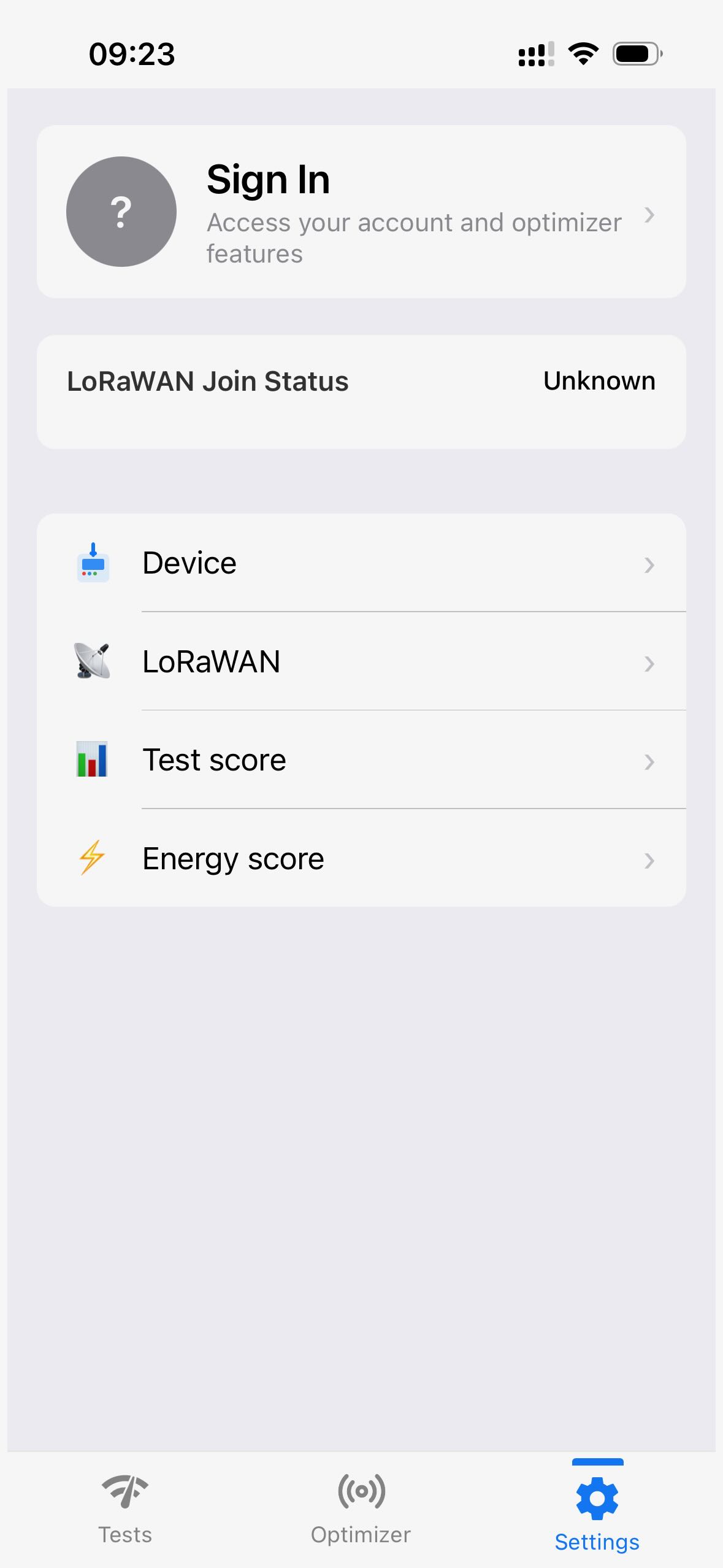
Écran Réglages de l'application Loptimizer listant les menus Device, LoRaWAN, Test score et Energy score.
2

Sélectionnez la région souhaitée

Choisissez la région LoRaWAN correspondant à votre déploiement.
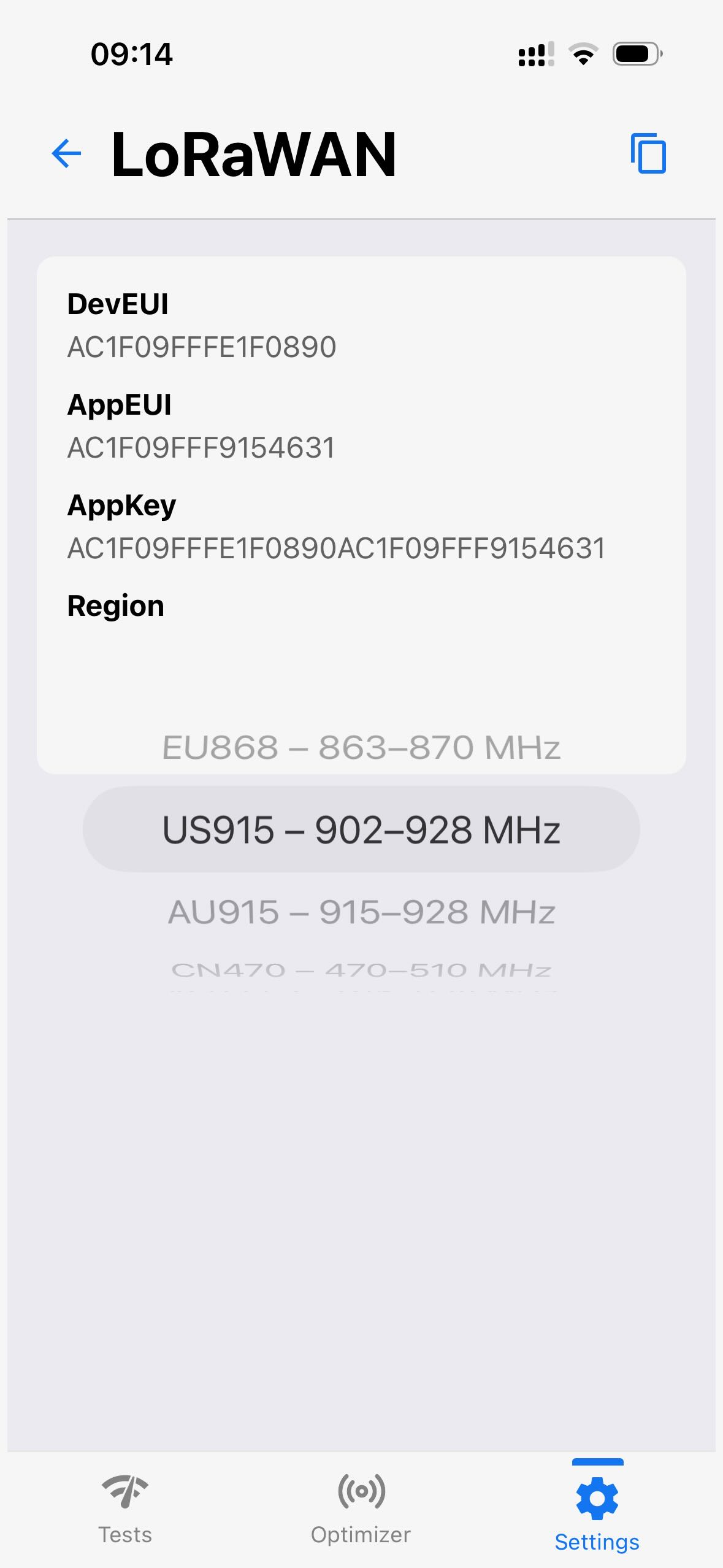
Écran LoRaWAN de l'application Loptimizer avec les champs DevEUI, AppEUI et AppKey, et un sélecteur de région réglé sur US915.
3

Mettez à jour la configuration de l'appareil

Appuyez sur Update device configuration pour appliquer la région LoRaWAN sélectionnée au Pocket Tester.
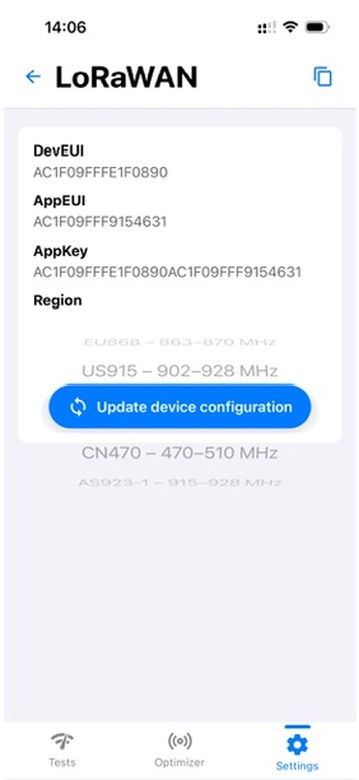
Écran LoRaWAN de Loptimizer montrant le bouton Update device configuration sous la région US915 sélectionnée.
4

Vérifiez la région sur l'appareil (facultatif)

Sur le Pocket Tester, appuyez sur le bouton gauche pour afficher l'écran de statut LoRaWAN et vérifier la région sélectionnée.
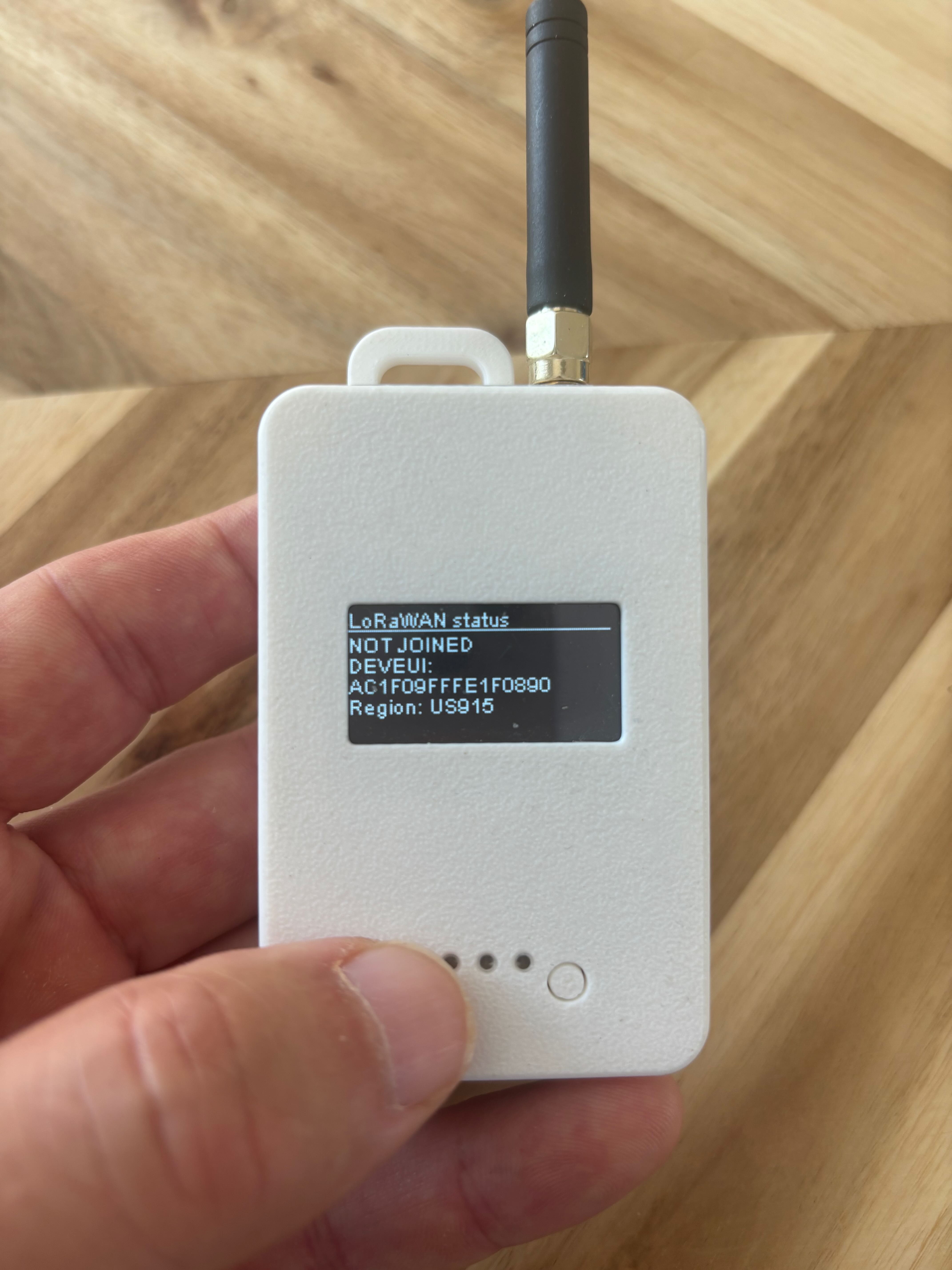
Écran de l'appareil Loptimizer Pocket Tester affichant le statut LoRaWAN, le DevEUI et Region: US915.

Tester Loptimizer avant d'acheter

Vous pouvez tester gratuitement l'application mobile Loptimizer. Installez l'application et ouvrez le mode démo pour découvrir le workflow avant d'acheter le matériel.

Acheter chez Pilot Things

Laissez vos coordonnées et votre pays. L'équipe commerciale de Pilot Things vous contactera pour finaliser votre commande Loptimizer.

Contacter le support

Décrivez le problème et ajoutez le DevEUI du produit. L'équipe support Pilot Things vous répondra par e-mail.